Negociando no Desktop
A interface desktop da Hypercall foi feita para negociação ativa de opções. Ela reúne em uma única tela uma barra lateral de mercados, um gráfico de preço com as gregas, a cadeia de opções completa, um painel de entrada de ordens com diagramas de payoff e um painel de gestão de portfólio.
Abra app.hypercall.xyz em qualquer navegador desktop para começar.
Antes de começar, você precisa de:
- Um navegador desktop (Chrome, Firefox, Safari ou Edge)
- Uma carteira ou método de login: uma carteira Web3 externa, ou login por e-mail via Privy (que cria uma carteira embutida para você)
- USDC depositado na sua conta Hypercall
Layout da Interface
A interface desktop é dividida em várias áreas que funcionam em conjunto. Esta é a visão de portfólio que você vê depois de conectar sua carteira:
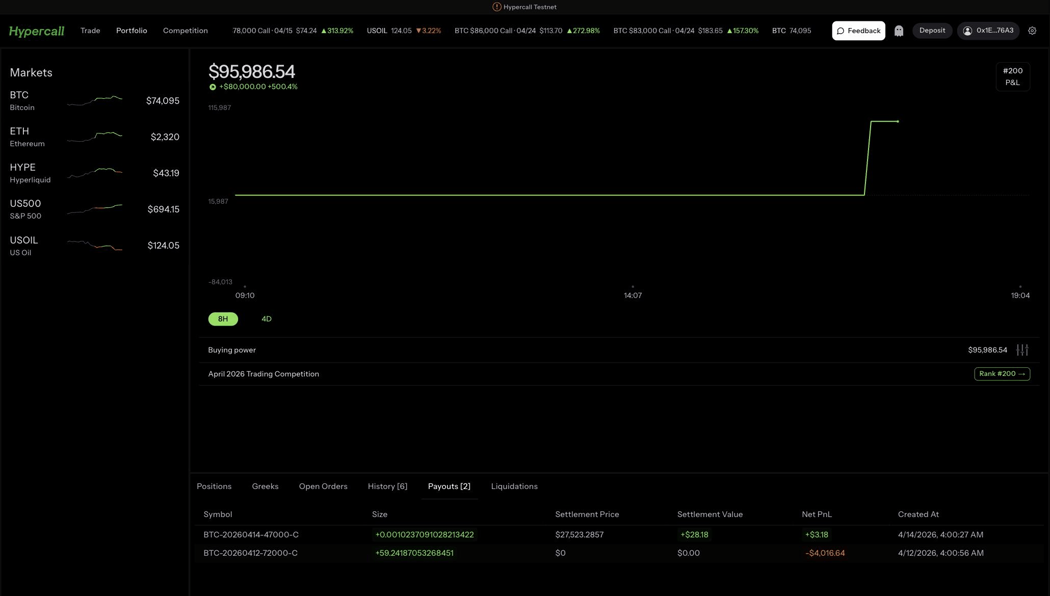
A visão de portfólio mostra seu patrimônio, o gráfico de P&L, o resumo da conta e uma tabela de dados com abas na parte inferior.
Navegação do Cabeçalho
Uma única barra de navegação no topo da tela traz o logo, os links de navegação e os controles da conta em todas as telas. Em uma tela de negociação, um cabeçalho menor fica dentro da área do gráfico, com o link Wallet e o breadcrumb do instrumento. Os controles da conta, no lado direito da barra de navegação, incluem sua posição no leaderboard, as notificações e a conta.
Barra de navegação desktop (todas as telas):
- Logo da Hypercall: clique para voltar à página inicial do portfólio
- Botões Wallet e Quickstart: alternam a tela inicial entre seu portfólio (Wallet) e a galeria de guias de estratégia
- Links de navegação: Trade, Earn, Docs, Leaderboard e Rewards, além de algumas outras páginas quando estão habilitadas. Pressione Ctrl+K em qualquer lugar para abrir a paleta de comandos, o jeito mais rápido de encontrar qualquer mercado ou contrato
Cabeçalho do painel do gráfico (tela de negociação):
- Breadcrumb Wallet: clique para voltar à página inicial do portfólio
- Breadcrumb do instrumento: o ativo subjacente e o contrato selecionado. Clique em um item para alternar o foco do gráfico entre o gráfico spot e o gráfico da opção ou da estratégia
Controles da conta (barra de navegação, lado direito):
- Leaderboard (ícone de troféu): um botão que abre o leaderboard. Sua posição atual está no rótulo acessível do botão e uma seta de direção aparece quando sua posição muda, mas o número não é exibido no cabeçalho
- Notificações (ícone de sino): abre o menu de notificações com suas execuções recentes e os comunicados da plataforma; um ponto marca os itens não lidos
- Conta (ícone de perfil): mostra o status da sua conexão de relance. Passe o mouse para abrir um popover com sua carteira, o botão do ghost mode e uma engrenagem de configurações. Clique no ícone para abrir a página da sua conta, onde você pode depositar, sacar e gerenciar sua carteira
Barra Lateral de Mercados
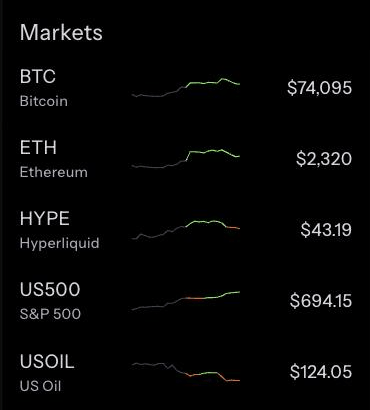
A barra lateral esquerda mostra todos os ativos subjacentes disponíveis, com preços ao vivo e mini gráficos (sparklines):
- Cripto: BTC, ETH
- Ações e índices: SP500, SPCX, NVDA, META, MSFT, AAPL, MU, SNDK, BABA, BOT
Todo ativo subjacente listado tem opções e um perpétuo na Hyperliquid. As opções de BTC e ETH vencem às 08:00 UTC; as opções de ações e índices vencem às 20:00 UTC. Clique em qualquer ativo subjacente para ir para a cadeia de opções dele.
Barra de Status
A barra fina na parte inferior de todas as telas mostra (alguns itens só aparecem em telas largas):
- Indicador Live: a saúde da conexão com a API (Live, Connecting ou Unavailable)
- Ações rápidas: o assistente Analyst, o trollbox, as liquidações e um link de feedback
- Popover de Ajuda: docs, blog, insights, Earn, links de status e redes sociais, além da dica de atalhos de teclado Ctrl+/ e um ponto de status do WebSocket
Selecionando um Mercado
Pressione Ctrl+K para abrir o seletor de mercados. Essa sobreposição mostra todos os ativos subjacentes disponíveis em uma tabela ordenável.
Pressione Ctrl+K para abrir o seletor de mercados. Navegue pelos ativos subjacentes com preços ao vivo, variação em 24h, volume e open interest. Alterne entre as abas Markets e Options.
Aba Markets
A visão padrão lista todos os ativos subjacentes. Cada linha mostra:
| Coluna | Descrição |
|---|---|
| Markets | Nome e ícone do ativo subjacente |
| Last Price | Preço spot atual |
| 24h Change | Variação de preço e percentual nas últimas 24 horas |
| Volume | Volume negociado em 24 horas, em USD |
| Open Int. | Open interest total em todos os strikes e vencimentos |
| P/C vol (24h) | Razão de volume put/call nas últimas 24 horas |
| Min / Max strike | Menor e maior strike listado |
Clique no cabeçalho de qualquer coluna para ordenar. Clique em uma linha para ir para a cadeia de opções daquele ativo subjacente.
Aba Options
Mude para a aba Options para pesquisar entre todos os contratos de opção listados. Você pode filtrar por nome do instrumento (por exemplo, "BTC 78000 Call"), ativo subjacente ou tipo. Os resultados podem ser ordenados por bid, ask, variação em 24h, IV, moneyness, vencimento e strike.
Navegação pelo Teclado
O seletor de mercados suporta navegação completa pelo teclado:
| Tecla | Ação |
|---|---|
| ↑ ↓ | Navegar entre as linhas |
| Enter | Selecionar a linha destacada |
| Tab | Alternar entre as abas Markets e Options |
| Esc | Fechar o seletor |
A Cadeia de Opções
Depois de selecionar um ativo subjacente, você vê a tela de negociação completa, com três painéis.
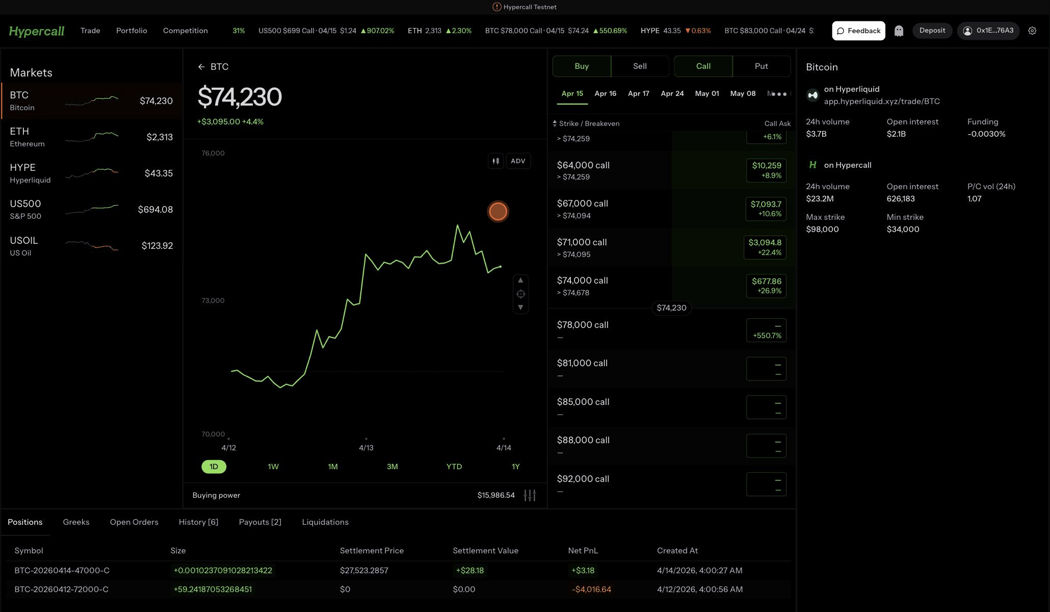
A cadeia de opções de BTC, com o gráfico de preço à esquerda, a lista de strikes no centro e os dados de mercado à direita.
Painel Esquerdo: Gráfico de Preço
- Gráfico de preço do ativo subjacente ou do contrato selecionado
- Alternância Line / Candle. O modo linha tem um seletor de intervalo (1D, 1W, 1M, 3M, YTD, 1Y); o modo candle tem intervalos de 1m a 1D
Painel Central: Lista de Strikes
No topo da cadeia:
- Alternância Buy / Sell - Escolha a direção da ordem
- Alternância Call / Put - Escolha o tipo de opção
- Abas de vencimento - Seleção rápida entre as datas de vencimento listadas, com mais opções no menu extra
- Caixa Multi-leg - Monte uma estratégia com várias pernas
- Visão da cadeia - Expanda a cadeia de Basic para Intermediate ou Advanced para ver mais colunas (também configurável em Configurações)
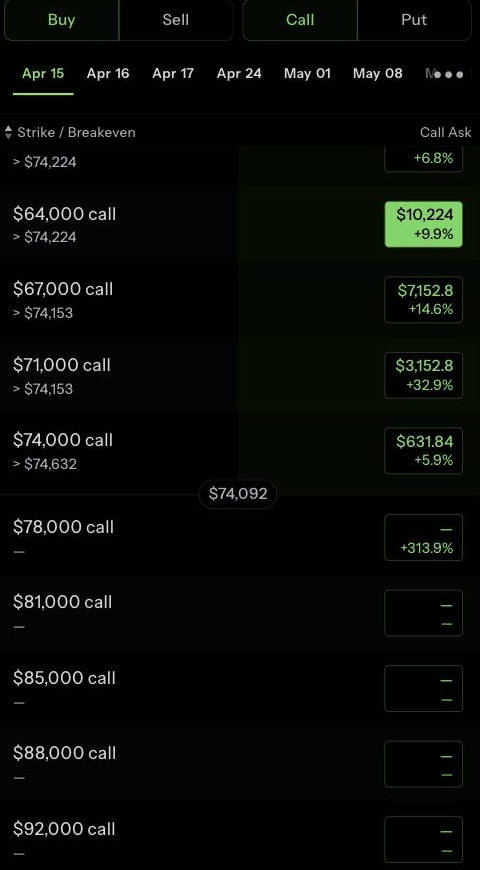
Cada linha da lista de strikes mostra:
- Strike e o nível de ponto de equilíbrio
- Preço e tamanho da cotação: o ask quando você compra, o bid quando você vende. A visão Intermediate mostra os dois lados.
Os strikes próximos ao preço spot atual ficam destacados. Strikes com liquidez ativa mostram barras de preço preenchidas; strikes sem liquidez mostram caixas vazias.
Painel Direito: Dados de Mercado
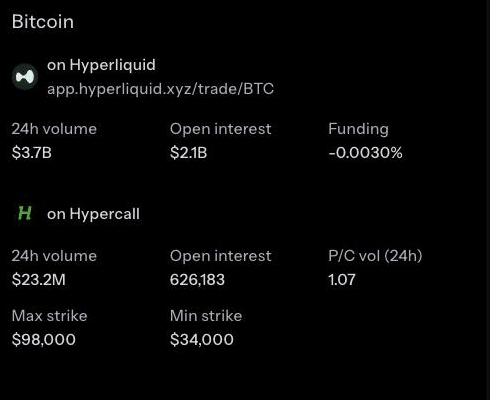
Para o ativo subjacente selecionado:
- On Hyperliquid: volume em 24h, open interest e taxa de financiamento do mercado de perpétuo da Hyperliquid
- On Hypercall: volume em 24h, open interest, razão de volume put/call, strike máximo e strike mínimo
Enviando uma Ordem
Clique em qualquer strike da cadeia para carregar o painel de entrada de ordens no lado direito da tela.
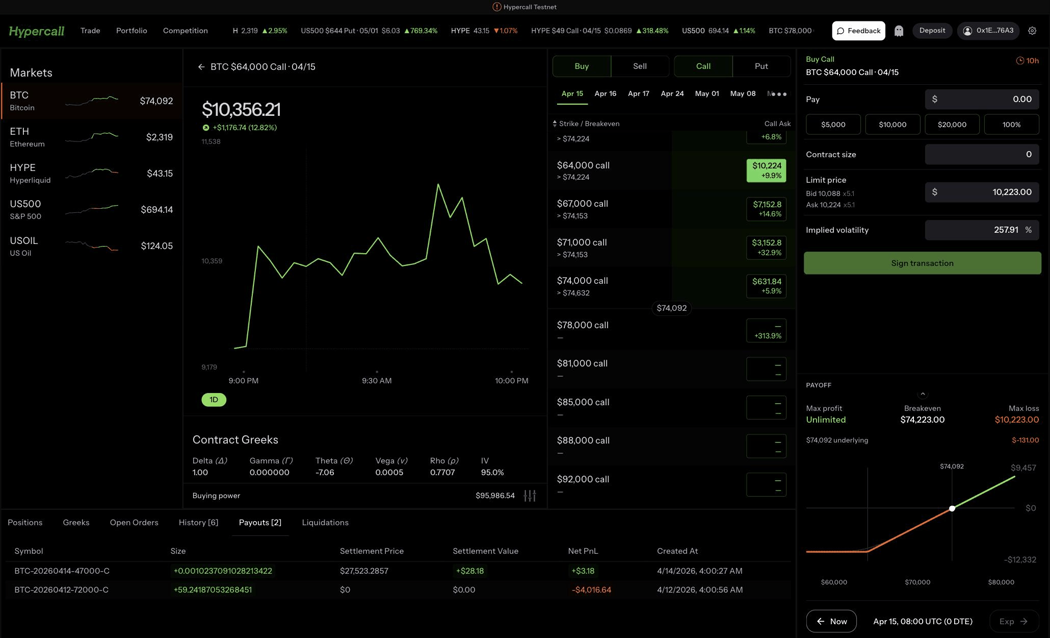
A tela de negociação completa depois de selecionar um strike: gráfico de preço à esquerda, cadeia de opções no centro e o painel de entrada de ordens com as gregas e o diagrama de payoff à direita.
Clique em qualquer strike para abrir o painel de ordens. Ele mostra o contrato, o seu tamanho, o preço, as gregas do contrato e um diagrama de payoff.
Painel de Ordens
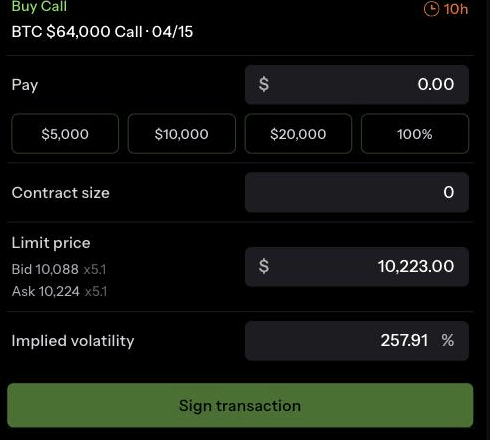
O painel tem dois estilos. RFQ é o padrão; mude para Limit com Use limit price no próprio painel, ou defina o seu padrão em Settings > Order form style.
| Campo | Descrição |
|---|---|
| Buy Call / Buy Put | Cabeçalho que mostra a direção e o contrato selecionados |
| Pay | Valores predefinidos em dólar para dimensionar a ordem rapidamente, proporcionais ao seu poder de compra (cerca de 5%, 10% e 20% dele, arredondados), mais Max. Ao fechar uma posição, os valores passam a ser 25%, 50% e 100% dela. |
| Contract size | Número de contratos a negociar. Tamanhos fracionários são suportados. |
| Reference price (RFQ) | Preço de mercado estimado, usado para dimensionar a ordem e comparar cotações. A cotação que você recebe pode ser diferente. |
| Limit price (Limit) | O seu preço. Mostra abaixo o bid e o ask atuais, com tamanho. |
| Implied volatility (Limit) | Campo de IV editável. Alterá-lo recalcula o preço limite usando Black-Scholes. |
| Botão de envio | Request quote com RFQ; Place Bid ou Place Ask com Limit. As ordens são assinadas com sua chave de negociação no navegador, então sua carteira não abre um pop-up a cada ordem. |
| Contagem regressiva (canto superior direito) | Tempo restante até o vencimento do contrato selecionado |
Gregas do Contrato

Abaixo do diagrama de payoff, um botão alterna as estatísticas entre lucro/prejuízo máximo (o padrão) e estas gregas do contrato. A escolha fica salva no seu navegador.
- Delta - Sensibilidade do preço a um movimento de $1 no ativo subjacente
- Gama - Taxa de variação do delta
- Teta - Decaimento temporal diário
- Vega - Sensibilidade a uma variação de 1% na volatilidade implícita
- Rho - Sensibilidade a mudanças na taxa de juros
- IV - Volatilidade implícita atual
Diagrama de Payoff
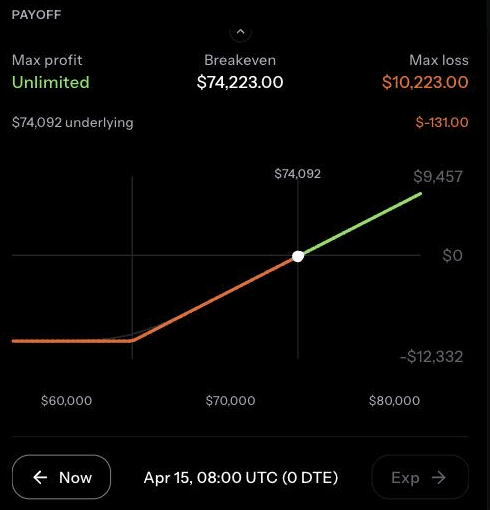
Abaixo do painel de ordens, um diagrama de payoff mostra os resultados possíveis:
- Lucro máximo - O ganho máximo teórico (ilimitado para calls compradas)
- Ponto de equilíbrio - O preço do ativo subjacente em que a operação empata
- Prejuízo máximo - O máximo que você pode perder (limitado ao prêmio pago em opções compradas)
- Preço atual do ativo subjacente marcado no eixo x
- Controle de tempo com os botões Now e Exp para ver o valor hoje, no vencimento ou em qualquer ponto intermediário
A linha verde mostra lucro e a linha vermelha mostra prejuízo em diferentes preços do ativo subjacente.
Fluxo da Ordem
- Selecione Buy ou Sell e Call ou Put
- Escolha uma data de vencimento nas abas
- Clique em um strike na cadeia
- Ajuste o tamanho do contrato ou use um valor predefinido em dólar
- Com Limit, ajuste opcionalmente o preço limite ou o campo de IV
- Revise o diagrama de payoff
- Clique em Request quote (RFQ) ou em Place Bid / Place Ask (Limit). Com RFQ, os market makers respondem com cotações; revise-as e clique em Accept na que você quiser antes que ela expire. Sua chave de negociação assina a ordem EIP-712 no navegador. Sua carteira só pede assinatura uma vez, quando a chave de negociação é criada.
- Se a ordem for executada, ela aparece em Positions; se ficar parada no livro, aparece em Open Orders
Perps
Quando sua conta está em portfolio margin, o painel direito da página de cada ativo subjacente tem as abas Options e Perps. A aba Perps contém o formulário de ordens do perpétuo correspondente da Hyperliquid, com margem calculada em conjunto com suas opções. As ordens de perpétuo são de um clique: não há diálogo de confirmação. Veja Perps na Hypercall, tipos de ordem e alavancagem e margem.
Gestão de Portfólio
Clique no logo da Hypercall na barra de navegação para voltar ao painel do portfólio.
Visão Geral do Patrimônio
A seção superior mostra:
- Patrimônio total em USD
- P&L do período atual, com percentual
- Posição na competição, apenas enquanto uma competição de trading estiver em andamento
- Gráfico de patrimônio com os intervalos 8H, 4D e 3M
- Resumo da conta: patrimônio, modo de margem, P&L não realizado, folga de manutenção e utilização de margem
Abas do Portfólio

A aba Payouts mostrando os resultados de liquidação de opções de compra de BTC vencidas.
A seção inferior tem sete abas:
Aba Positions
Mostra todas as posições abertas em opções e perpétuos, com:
- Underlying e Instrument - Nome do contrato ou mercado (por exemplo, BTC-20260414-47000-C)
- Average - Preço médio de entrada
- Current - Preço de marcação atual
- Filled - Tamanho da posição (positivo = long, negativo = short)
- Value - Valor nocional atual
- Margin - Margem atribuída à posição
- uP&L - Lucro ou prejuízo não realizado
- Liq. Px - Preço estimado de liquidação
- Payoff - Esboço do payoff da posição
- Close - Carrega uma ordem de fechamento no painel de ordens. Para um perpétuo, abre uma ordem Market reduce-only para a posição inteira.
- Share - Compartilha um card da posição
Aba Greeks
Exibe as gregas agregadas do seu portfólio, para você ver sua exposição líquida de delta, gama, teta e vega em todas as posições.
Aba Open Orders
Lista todas as ordens limitadas pendentes, com a opção de cancelar cada uma individualmente.
Aba History
Mostra todas as execuções, com horário, preço e tamanho.
Aba Payouts
Lista os resultados de liquidação (settlement) das opções vencidas, mostrando o preço de liquidação, o valor de liquidação, o PnL líquido e o horário.
Aba Transfers
Lista seus depósitos e saques, com tipo, ativo, valor, status, transação e horário.
Aba Liquidations
Registra qualquer evento de liquidação que tenha afetado sua conta.
Pesquisa
Pressione Ctrl+K para abrir a paleta de comandos. É o jeito mais rápido de encontrar qualquer mercado ou contrato.
A paleta de comandos tem duas abas:
Pesquisa de Mercados
Digite um ticker ou nome para filtrar os ativos subjacentes. Os resultados mostram:
- Último preço
- Variação em 24h (preço e percentual)
- Volume e open interest
Clique em qualquer resultado ou pressione Enter para ir para aquele mercado.
Pesquisa de Opções
Pesquise entre todos os contratos de opção listados. Digite parte do nome, como "BTC 78" ou "ETH Call", para filtrar. Os resultados mostram:
- Nome do contrato e uma descrição amigável (por exemplo, "$78,000 Call")
- Preços de bid e ask
- Volatilidade implícita
- Percentual de moneyness
- Data de vencimento
Os resultados carregam sob demanda em lotes de 100, para uma navegação rápida mesmo em cadeias de opções grandes.
Atalhos de Teclado
Pressione Ctrl+/ para abrir a sobreposição de atalhos de teclado.
A sobreposição de atalhos de teclado e a pesquisa de mercados podem ser abertas pelo teclado a partir de qualquer tela.
| Atalho | Ação |
|---|---|
| Ctrl+K | Abrir a pesquisa / paleta de comandos |
| Ctrl+, | Abrir as configurações |
| Ctrl+/ | Mostrar a sobreposição de atalhos de teclado |
| Esc | Fechar o modal atual ou voltar |
| ↑ ↓ | Navegar por listas e resultados de pesquisa |
| Enter | Selecionar ou confirmar o item atual |
Os atalhos se adaptam automaticamente à sua plataforma.
Ghost Mode
O ghost mode permite ver o portfólio de qualquer carteira em modo somente leitura. Ele é útil para:
- Analisar as posições e a estratégia de outro trader
- Compartilhar uma visão do seu próprio book com uma contraparte
- Revisar uma subconta sem trocar de carteira
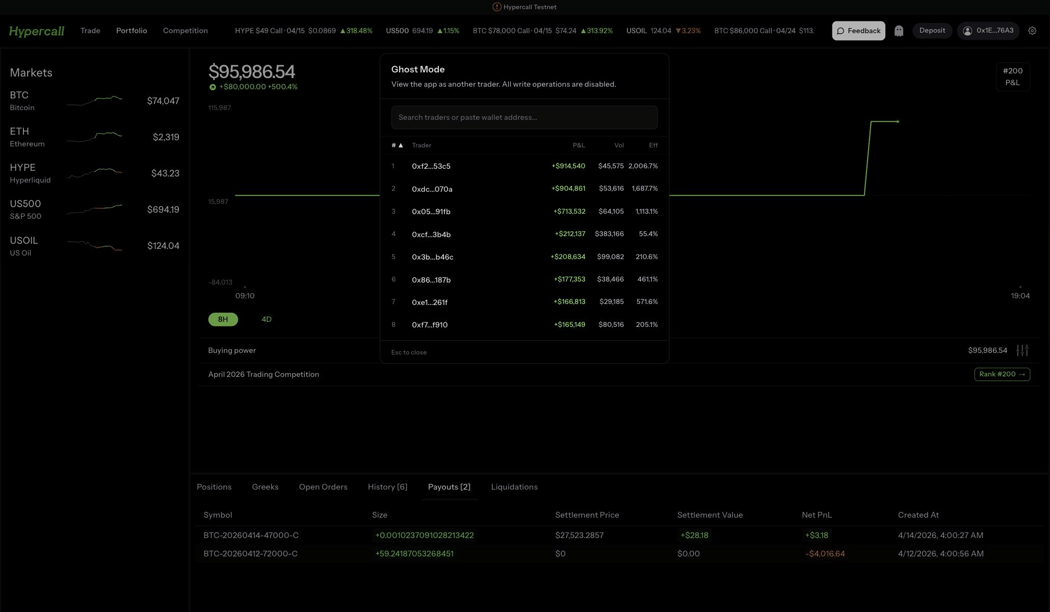
O diálogo do ghost mode mostra os melhores traders classificados por P&L, volume e eficiência. Pesquise por endereço de carteira ou clique em um trader para ver o portfólio dele.
Ativando o Ghost Mode
- Passe o mouse sobre o ícone de perfil da conta na barra de navegação para abrir o popover da conta
- Clique no ícone de fantasma no popover (ou use a linha Ghost Mode nas Configurações)
- Digite o endereço da carteira que você quer ver
- O app muda para uma visão somente leitura do portfólio dessa carteira
Com o ghost mode ativo:
- Um banner no topo exibe "Ghost Mode, viewing as 0x..." com um botão Stop Ghost Mode
- O formulário de ordens mostra "Orders cannot be placed in ghost mode"
- Todos os dados do portfólio (posições, gregas, histórico, payouts, liquidações) refletem a carteira observada
- O envio de ordens fica desabilitado
- A URL é atualizada para incluir
?ghost=<address>, para você salvar ou compartilhar o link
Saindo do Ghost Mode
Clique no ícone de fantasma de novo para escolher outra carteira, ou clique em Stop Ghost Mode no banner para voltar à sua própria conta.
Configurações
Clique no ícone de engrenagem no popover da conta (passe o mouse sobre o ícone de perfil na barra de navegação), ou pressione Ctrl+, para abrir o painel de configurações.
O painel reúne suas preferências de conta, exibição e negociação:
| Configuração | O que faz |
|---|---|
| Username, profile image | Seu nome público e sua foto no leaderboard |
| Deposit / Withdraw | Depositar na sua conta ou sacar dela |
| Ghost Mode | Abrir o ghost mode para outra carteira |
| Language | Idioma da interface |
| Agent keys | Criar as chaves de negociação que assinam suas ordens |
| Notifications | Ligar ou desligar as notificações push e escolher os tipos |
| Theme | Light, Dark ou Midnight |
| Panel layout | Redefinir o layout dos painéis no desktop |
| Chart style | Line, Candles ou TradingView |
| Option chain view | Colunas Basic (padrão), Intermediate ou Advanced |
| Order form style | RFQ (padrão) ou Limit, veja Painel de Ordens |
| Margin Mode | Standard ou portfolio margin |
| Perp execution | Escolhe a rota de execução dos perpétuos. TEE é o padrão e roteia suas ordens pelo enclave. Smart contract é uma configuração avançada que envia as ordens pelo contrato da sua conta; veja rota de execução |
| Primary Data | O selo exibido nos strikes da cadeia em que você tem posição: Value (padrão, com P&L %), uPnL, rPnL ou Cost |
| Secondary Data | Dados extras ao lado de cada strike: Breakeven price (padrão) ou Greeks plus, que mostra até três entre Delta, Gamma, Theta, Vega e IV |
As preferências de exibição ficam salvas localmente no seu navegador e persistem entre sessões.
Notificações
O ícone de sino na barra de navegação é o seu feed de atividade dentro do app. Toda execução na sua conta aparece aqui, e os comunicados gerais da plataforma aparecem em uma segunda aba. Diferente do push do navegador, o feed é persistente, então você pode voltar horas depois e ainda ver o que aconteceu enquanto estava fora.
O Menu
Clique no sino para abrir o menu. Ele tem duas abas:
- Notifications mostra os 20 eventos mais recentes da sua conta, do mais novo para o mais antigo. Execuções no mesmo contrato que acontecem com até 60 segundos de diferença são agrupadas em uma única linha que mostra o tamanho total.
- Announcements mostra notas de versão e atualizações gerais da plataforma.
Um pequeno ponto verde no sino indica que alguma das abas tem conteúdo não lido. Abrir o menu limpa o ponto. Clique em qualquer linha para abrir a página de detalhes; clique em View all no rodapé da aba Notifications para abrir a lista completa.
Lista Completa
/notifications é o feed completo de notificações. Ele usa o mesmo formato de linha do menu (nomes de opção amigáveis como "BTC 90K Call", execuções agrupadas) e pagina de 50 em 50.
Páginas de Detalhes
Toda notificação tem uma rota de detalhes em /notifications/{id}:
| Tipo de notificação | A página de detalhes mostra |
|---|---|
| Fill | Destaque do instrumento (ativo subjacente, strike, call/put), ação, tamanho, preço, PnL realizado, ID da operação, horário, além de botões para ir à página do instrumento ou ao detalhe da operação |
| Outros tipos | O conteúdo formatado da notificação, até que a visão dedicada seja lançada |
Abrir uma página de detalhes marca aquela notificação específica como lida.
Retenção
O feed guarda os últimos 10 dias de notificações por conta, com limite de 10.000 entradas. Entradas mais antigas são removidas. O feed não é um registro contábil, então as execuções arquivadas continuam consultáveis pelos endpoints REST e de portfólio de sempre, independentemente da retenção aqui.
Diferença em Relação ao Push
As notificações push (abaixo) são um canal separado, otimizado para "me avise agora". O feed dentro do app é a fonte de verdade sobre o que aconteceu, quer você estivesse inscrito no push naquele momento ou não. Você pode usar um, os dois ou nenhum.
Notificações Push
A Hypercall suporta notificações push no navegador, para você ser avisado de execuções e liquidações mesmo com o app fechado.
Ativando as Notificações
- Abra as Configurações e ligue Notifications
- Seu navegador pede permissão para exibir notificações. Clique em Allow.
- A Hypercall registra seu navegador no serviço de push e assina a inscrição com sua carteira via EIP-712.
- Você começa a receber notificações imediatamente.
Se você já concedeu permissão de notificação e reconectar sua carteira, o app refaz o registro automaticamente.
Tipos de Notificação
| Tipo | Quando é disparada | O que informa |
|---|---|---|
| Fill | Uma ordem é executada (lado maker ou taker) | Ação (Bought/Sold), tamanho, símbolo, preço e PnL realizado |
| Liquidation | O estado de liquidação da sua conta muda | Estado anterior e novo estado (por exemplo, de Healthy para Warning) |
Hoje o push envia execuções e mudanças de estado de liquidação. Os resultados de liquidação (settlement) aparecem na aba Payouts; a preferência settlements abaixo é aceita, mas ainda não há push de settlement.
Gerenciando Preferências
Você pode ligar ou desligar cada tipo de notificação com os chips de tipo em Settings > Notifications. As preferências salvas têm este formato:
{
  "fills": true,
  "liquidations": true,
  "settlements": true
}
Todos os tipos vêm habilitados por padrão. As mudanças têm efeito imediato.
Como Funciona
As notificações usam o padrão Web Push API. Um service worker roda em segundo plano e exibe as notificações quando o servidor envia um evento. Clicar em uma notificação abre o app.
Navegadores suportados: Chrome (FCM), Firefox (Mozilla Push), Edge (WNS) e Safari (APNs). Cada carteira pode ter até 10 inscrições ativas (por exemplo, vários navegadores ou dispositivos).
Endpoints da API
Para integração programática, veja a seção Push Notifications na Referência da API:
| Endpoint | Descrição |
|---|---|
POST /push/subscribe | Registrar uma inscrição de push do navegador |
POST /push/unsubscribe | Remover uma inscrição |
POST /push/preferences | Atualizar as preferências de tipo de notificação |
Todos os endpoints exigem autenticação por assinatura EIP-712 com uma mensagem PushAction.
Dicas para Negociar no Desktop
- Use os atalhos de teclado para ganhar velocidade. Ctrl+K para pesquisar, ↑ ↓ para navegar, Enter para selecionar.
- Observe a linha de Gregas no painel de entrada de ordens ao avaliar um trade. Ative o Show Greeks no gráfico de payoff primeiro para exibir a linha. O delta mostra sua exposição direcional, o teta mostra o custo diário do decaimento temporal e o vega mostra a sensibilidade à volatilidade.
- Confira o diagrama de payoff antes de cada operação. Ele mostra exatamente seu prejuízo máximo, o ponto de equilíbrio e o potencial de lucro.
- Use o controle de IV para definir preços limite com base na volatilidade implícita em vez de preços em dólar. Isso é especialmente útil quando o mercado está se movendo rápido.
- Acompanhe a aba Payouts após o vencimento para ver os resultados de liquidação e conferir seu PnL.
- Use o Ghost mode para estudar como outros traders estão posicionados antes de decidir sua própria estratégia.
Veja Também
- Sua Primeira Operação (Mobile) - Passo a passo de negociação específico para mobile
- Depositando USDC - Como financiar sua conta Hypercall
- Margem - Como funcionam margem, liquidação e settlement
- Negociação via API - Acesso programático para negociação automatizada
- Competição de Trading - Regras arquivadas da competição de agosto de 2026