Negociando no Celular
A interface mobile da Hypercall é otimizada para negociar opções rapidamente, de qualquer lugar. Abra app.hypercall.xyz em qualquer navegador mobile para começar.
Antes de começar, você precisa de:
- Um navegador mobile (iOS Safari, Android Chrome ou o navegador interno de qualquer app de carteira)
- Uma carteira ou método de login: uma carteira Web3 externa, ou login por e-mail via Privy (que cria uma carteira embutida para você)
- USDC depositado na sua conta Hypercall
Tela Inicial
Ao abrir a Hypercall no celular pela primeira vez, você vê a tela inicial com o seu patrimônio (se estiver conectado) e a lista de mercados disponíveis.
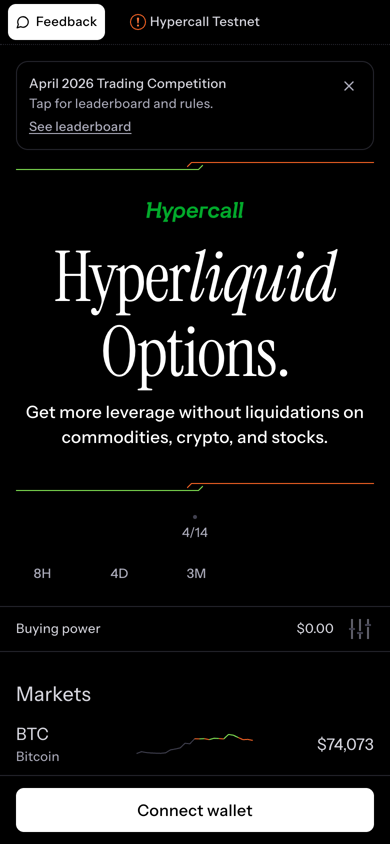
A tela inicial mobile com o poder de compra e a lista de mercados. A captura de tela é anterior ao layout e à lista de mercados atuais.
A tela inicial mostra:
- Ícones do cabeçalho (canto superior direito): Rewards, Leaderboard (troféu), Notificações (sino) e a sua Conta. Veja Notificações.
- Gráfico de patrimônio com intervalos de 8H, 4D e 3M
- Poder de compra, mostrando a margem disponível
- Lista de mercados com todos os ativos subjacentes disponíveis e preços ao vivo: BTC, ETH, SP500, SPCX, NVDA, META, MSFT, AAPL, MU, SNDK, BABA e BOT. Use a busca no cabeçalho da lista para filtrar.
- Barra inferior: um botão de login ou de configuração até a sua conta estar pronta e, depois, uma barra de status com os links Feedback e Help
Conectando uma Carteira
Toque no botão de login na parte inferior da tela inicial. Você pode:
- Entrar com e-mail via Privy. A Privy cria uma carteira embutida para você, então não é preciso nenhum app de carteira.
- Conectar uma carteira externa, como a MetaMask ou outra carteira injetada ou compatível com WalletConnect.
Em seguida, o botão inferior guia você pelo restante da configuração, um passo de cada vez:
- Switch to Hyperliquid, se a sua carteira estiver em outra rede
- Generate API Key (ou Complete Account Setup). Sua carteira assina uma única vez para criar a chave de negociação no navegador, que assina as suas ordens.
- Deposit USDC
Depositando USDC
Toque em Deposit USDC na parte inferior da tela durante a configuração, ou em Deposit na página da sua Conta.
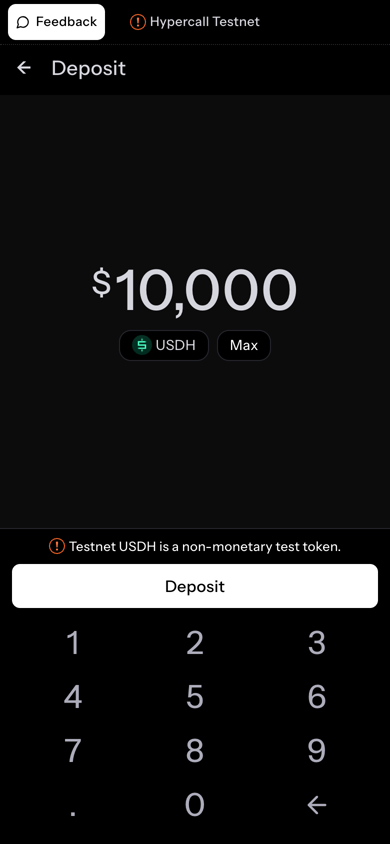
A tela de depósito. A captura de tela é anterior às abas Transfer e Convert atuais.
A tela de depósito tem até três abas:
- Transfer envia USDC de uma carteira que você controla. Escolha a origem: USDC na Hyperliquid (Deposit from Hyperliquid), USDC na HyperEVM (Deposit from HyperEVM, que exige um pouco de HYPE para as taxas de rede) ou USDC em outra chain suportada, que passa por uma bridge via Relay (Bridge USDC). A tela mostra a rota, a taxa de rede e o progresso até o saldo ser creditado na Hypercall.
- Convert fornece um endereço de depósito. Escolha a chain e o token de onde você vai enviar, toque em Get deposit address e envie para esse endereço. Os fundos são convertidos em USDC e creditados automaticamente. Envie pelo menos US$ 1 em valor; quantias menores só são creditadas depois que você completar o saldo. Aplicam-se uma taxa de rede e uma pequena taxa de conversão. Envie apenas o token e a chain indicados, ou os fundos podem ser perdidos. Em uma conta de portfolio margin, a aba Convert mostra, em vez disso, o endereço HyperCore da sua conta de portfólio: envie USDC na HyperCore para ele, nunca tokens da HyperEVM ou ativos de outra chain.
- Purchase, quando disponível, compra USDC com cartão ou transferência bancária por meio de um provedor terceiro. Podem ser aplicadas verificações de identidade, limites regionais e taxas.
Depósitos não estão disponíveis em algumas jurisdições.
Depósitos usam fundos reais. Revise a rota, a taxa e a conta de destino antes de enviar.
Sacando USDC
Toque em Withdraw na página da sua Conta.
- Passo 1: Sacar USDC para a HyperCore. Os fundos vão para a sua conta na Hyperliquid (HyperCore). O destino precisa já ser uma conta HyperCore ativa; se não for, a tela oferece ativá-la com um depósito único de 2 USDC a partir da HyperEVM, mais HYPE para as taxas de rede.
- Passo 2 (opcional): Transferir para outra rede. Mova o USDC para a Arbitrum (leva cerca de 5 minutos e pode ir para um endereço personalizado) ou para a HyperEVM (vai para o seu endereço conectado).
Navegando pelos Mercados
Na tela inicial, toque em qualquer ativo subjacente para abrir a página do mercado.
Role a tela inicial para ver todos os mercados e toque em um ativo subjacente para abrir o gráfico e os dados de mercado.
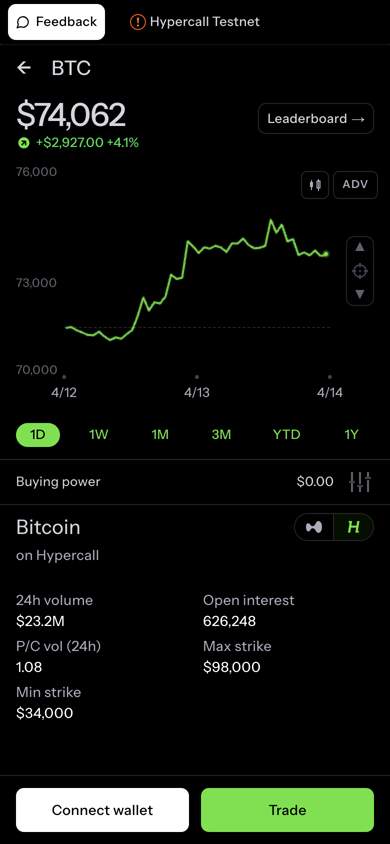
A página do mercado mostra:
- Preço e variação em 24h no topo
- Gráfico de preço com seletores de intervalo (1D, 1W, 1M, 3M, YTD, 1Y). O ícone de candlestick abre o gráfico avançado do TradingView.
- Poder de compra abaixo do gráfico
- Dados de mercado do ativo subjacente, com um seletor entre:
- On Hypercall: volume em 24h, open interest, razão de volume put/call, strike máximo/mínimo
- On Hyperliquid: volume em 24h, open interest e taxa de financiamento do perpétuo na Hyperliquid
- Botões Connect wallet e Trade na parte inferior. Em uma conta de portfolio margin, os botões são Perps e Options.
Toque no ícone de troféu no cabeçalho para ver o leaderboard.
A Grade de Opções
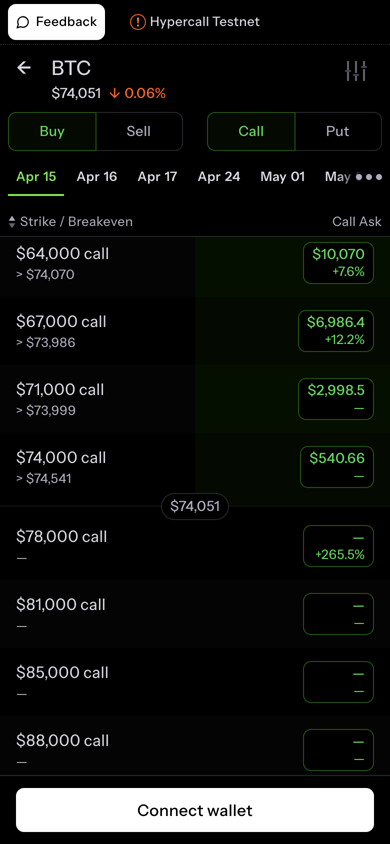
Na página do mercado, toque em Trade (ou Options) para abrir a visão de opções. Ela abre na aba Expiries, que organiza os strikes de todos os vencimentos. A aba Strategies oferece operações prontas, e cada aba de vencimento mostra a grade daquele vencimento.
Na tela inicial, você também pode deslizar uma linha de mercado: deslize para a direita para abrir a grade de calls, deslize para a esquerda para abrir a grade de puts.
Abra uma grade e role pelos strikes. O vídeo é anterior às abas Expiries e Strategies.
Calls
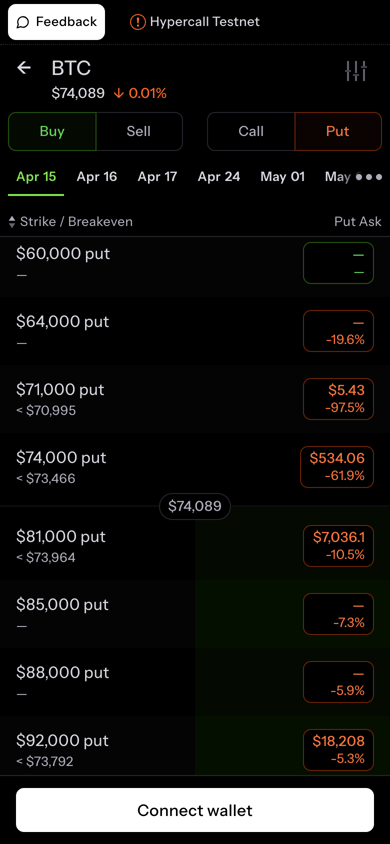
Puts
A grade de um único vencimento mostra:
- Seletor Buy / Sell no topo
- Seletor Call / Put
- Abas de vencimento para cada vencimento listado
- Coluna Strike / Breakeven, com cada preço de exercício e o preço do ativo subjacente necessário para atingir o ponto de equilíbrio
- Coluna Quote: o ask na compra, o bid na venda. As visões Intermediate e Advanced da grade (definidas nas configurações da Conta) mostram bid e ask e mais colunas.
Toque em um strike para abrir a tela de envio de ordem.
Enviando uma Ordem
Depois de tocar em um strike, toque em Open order. O painel de ordem abre por padrão em RFQ:
- Revise os detalhes do contrato (ativo subjacente, strike, vencimento, call/put)
- Escolha um valor em dólares: opções predefinidas com base no seu saldo disponível, ou Other para um tamanho personalizado
- Toque em Get quote. Os market makers respondem com cotações para o seu tamanho.
- Toque em Review quotes, escolha uma e deslize para Accept antes que ela expire
Para negociar ao seu próprio preço, toque em Use limit price, defina o preço e o tamanho e deslize para Place bid (ou Place ask na venda). Você pode tornar Limit o padrão em Order form style nas configurações da Conta.
Sua chave de negociação no navegador assina a ordem EIP-712, então a sua carteira não abre um pop-up a cada ordem. Sua carteira assina uma única vez, quando a chave de negociação é criada.
A ordem aparece nas suas posições se for executada, ou nas ordens abertas se uma ordem limitada ficar parada no livro.
Perps
Em uma conta de portfolio margin, cada mercado tem uma visão Perps para o contrato perpétuo correspondente na Hyperliquid, com margem compartilhada com as suas opções. Ordens de perps são de um clique, sem etapa de confirmação. Veja Perps na Hypercall.
Gerenciando Posições
Depois de operar, suas posições ficam visíveis na tela inicial. Toque em uma posição para ver detalhes como:
- Preço de entrada e preço de marcação atual
- P&L não realizado com percentual
- Gregas da posição
- Botão de fechamento para sair da posição
Fechando uma Posição
- Toque na posição que você quer fechar
- Toque em Sell ou Close
- Defina o tamanho (ou feche tudo)
- No RFQ (o estilo de formulário padrão), toque em Get quote, escolha uma cotação e deslize para Accept antes que ela expire. No Limit, defina seu preço e deslize para enviar a ordem. Ela fecha a posição quando for executada.
Perps fecham de outro jeito. Na visão Perps do mercado, toque na posição aberta. O formulário de ordem de perp abre já configurado para fechá-la. Confira o tamanho e envie. Ordens de perp não têm etapa de cotação nem de confirmação.
Leaderboard da Competição
O leaderboard mobile.
Abra o leaderboard pelo ícone de troféu no cabeçalho. O leaderboard mostra:
- Prêmio total, apenas enquanto houver uma competição em andamento
- Seletor de competição: todo o histórico ou uma competição específica
- Seletor de métrica de ranking (Score, P&L, Volume, Efficiency)
- Lista de traders com nome ou endereço de carteira, Score, P&L, volume e eficiência.
- A sua própria posição no ranking fica destacada, com Jump to me para rolar até ela
As regras da competição de agosto de 2026 estão arquivadas aqui.
Conta e Preferências
Toque no endereço da sua carteira ou no ícone da conta para ver as configurações e preferências da conta.
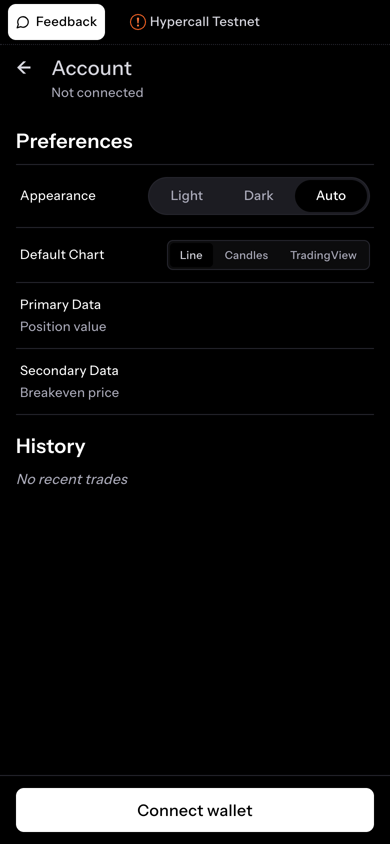
A página da conta. A captura de tela é anterior à lista atual de configurações.
| Configuração | Opções |
|---|---|
| Deposit / Withdraw | Depositar ou sacar da sua conta. Veja Depositando USDC. |
| Ghost Mode | Ver o portfólio de outra carteira em modo somente leitura |
| Language | Idioma da interface |
| Agent keys | Criar a chave de negociação que assina as suas ordens |
| Notifications | Ativar ou desativar notificações push e escolher os tipos |
| Theme | Light, Dark, Midnight, Auto |
| Chart style | Line, Candles, TradingView |
| Option chain view | Basic (padrão), Intermediate, Advanced |
| Order form style | RFQ (padrão) ou Limit |
| Margin Mode | Standard ou portfolio margin |
| Smart contract perp execution | Avançado, desativado por padrão. Veja rota de execução |
| Primary Data | Value (padrão), uPnL, rPnL, Cost |
| Secondary Data | Preço de ponto de equilíbrio (padrão), Greeks plus (até três gregas) |
| History | Suas operações e transferências |
O botão de desconectar fica no topo da página, ao lado da sua carteira.
Notificações
O ícone de sino no canto superior direito da tela inicial abre o seu feed de notificações no app. Toda execução na sua conta aparece aqui, junto com anúncios gerais da plataforma. O feed é persistente, então o que aconteceu enquanto o app estava fechado continua lá quando você o abre.
O Menu Suspenso
Tocar no sino abre um menu suspenso com duas abas:
- Notifications mostra os eventos recentes da sua conta, dos mais novos para os mais antigos. Várias execuções no mesmo contrato dentro de 60 segundos são agrupadas em uma única linha que mostra o tamanho total.
- Announcements mostra notas de versão e atualizações gerais da plataforma.
Um pequeno ponto verde no sino indica conteúdo não lido. Abrir o menu suspenso apaga o ponto. Toque em qualquer linha para abrir a página de detalhes, ou toque em View all para abrir a lista completa.
Lista Completa
/notifications é o feed completo, com paginação de 50 por página. Ele usa o mesmo formato de linha do menu suspenso, com nomes de opções legíveis como "BTC 90K Call" e grupos de execuções agregados.
Páginas de Detalhes
Toda notificação tem uma página de detalhes em /notifications/{id}. Notificações de execução mostram um cartão de confirmação da operação com o instrumento, a ação, o tamanho, o preço, o PnL realizado, o ID da operação e um botão para ir à página do instrumento ou ao registro da operação correspondente. Tipos de notificação desconhecidos exibem o payload formatado até que a visão dedicada seja lançada. Abrir uma página de detalhes marca aquela notificação específica como lida no servidor.
Retenção
O feed guarda as notificações dos últimos 10 dias por conta, com limite de 10.000 entradas. Itens mais antigos são removidos. O histórico de execuções e liquidações continua disponível pelos endpoints de portfólio, independentemente da retenção do feed.
Notificações Push
Receba avisos de execuções e liquidações mesmo com o app fechado. A Hypercall usa as notificações push padrão do navegador.
Ativando as Notificações
- Abra a página da sua Conta e ative Notifications; depois, toque em Allow quando o navegador pedir permissão
- O app assina a sua inscrição com a sua carteira via EIP-712
- As notificações começam a chegar imediatamente
Se você reconectar a sua carteira mais tarde, o app registra a sua inscrição novamente de forma automática.
Sobre o que Você é Notificado
| Tipo | Quando | Exemplo |
|---|---|---|
| Execução | Sua ordem é executada | "Order Filled: Bought 0.5 BTC-20261030-74000-C @ 42.15)" |
| Liquidação | O estado da conta muda | "Account status: Healthy -> Warning" |
Ainda não há push de settlement. Todos os tipos de notificação vêm ativados por padrão, e você pode ativar ou desativar execuções, liquidações e settlements em Notifications nas configurações da Conta.
Tocar em uma notificação abre o app diretamente. As notificações funcionam no iOS Safari, no Android Chrome e em todos os principais navegadores mobile compatíveis com a Web Push API.
Mobile vs Desktop
| Recurso | Mobile | Desktop |
|---|---|---|
| Mercados | Lista rolável na tela inicial | Barra lateral fixa |
| Grade de opções | Grade em tela cheia | Painel integrado com gráfico |
| Envio de ordens | Tela dedicada após tocar no strike | Painel lateral com diagrama de payoff |
| Portfólio | Lista de posições na tela inicial | Tabela com abas (Positions, Greeks, Open Orders, History, Payouts, Transfers, Liquidations) |
| Busca | Caixa de busca na lista de mercados | Paleta de comandos Cmd+K |
| Atalhos de teclado | N/A | Conjunto completo de atalhos |
| Ghost mode | Pelas configurações da Conta | Pelo popover da conta, em Settings ou pelo leaderboard |
| Gestos de deslizar | Deslize uma linha de mercado para abrir a grade de calls ou de puts | N/A |
Para a experiência completa no desktop, veja Negociando no Desktop.
Dicas para Negociar no Celular
- Use os gestos de deslizar na tela inicial para chegar mais rápido a uma grade
- Use o Feedback na barra inferior (ou Help > Feedback) para reportar bugs diretamente à equipe de engenharia
- Adicione app.hypercall.xyz à tela inicial do celular para acesso rápido
Veja Também
- Negociando no Desktop - Guia completo do desktop com atalhos de teclado, busca e ghost mode
- Competição de Trading - Regras arquivadas da competição de agosto de 2026
- Margem - Como funcionam a margem e a liquidação
- Negociação via API - Acesso programático